

Parlons de la recopie d’écran ! Vous vous demandez peut-être : « Qu’est-ce que la recopie d’écran ? » Ne vous inquiétez pas, j’ai toutes les réponses.
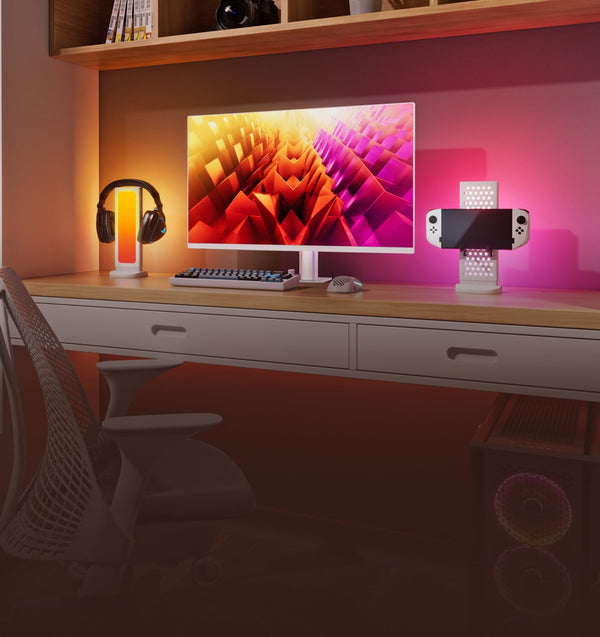
La fonction Recopie d’écran de Nanoleaf permet de refléter toutes les couleurs et l’excitation de l’écran de votre PC sur vos lumières Nanoleaf, créant ainsi une expérience plutôt surréaliste lorsque vous jouez à des jeux ou diffusez des films.

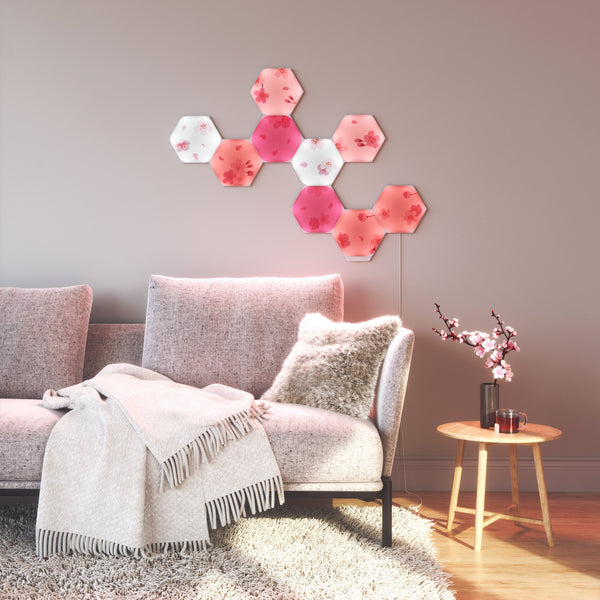
Généralement, lorsque les gens pensent à la recopie d’écran, ils pensent aux joueurs et aux configurations de PC, mais je suis ici pour vous montrer comment utiliser cette fonction amusante dans votre espace de divertissement avec vos lumières Nanoleaf autour de votre téléviseur. Si vous êtes intéressé par la recopie d’écran pour votre téléviseur et que vous avez des Nanoleaf Shapes, Canvas, Lines, Light Panels ou Essentials, continuez à lire pour en savoir plus !
Retour aux bases : Qu’est-ce que la recopie d’écran ?
Comme je l’ai mentionné précédemment, la fonction de recopie d’écran permet de refléter en temps réel les couleurs de votre activité à l’écran sur vos lumières Nanoleaf. Cette fonction permet de connecter votre ordinateur à vos lumières via l'application de bureau Nanoleaf.

Utilisez la recopie d’écran pour transformer votre expérience de jeu et de diffusion de films ! Ressentez l’exaltation d’une explosion ou l’expérience d’un voyage dans l’espace en regardant vos films préférés. Pour des personnalisations supplémentaires, choisissez parmi 4 modes différents : 4D, Tranquillité, Flux ou Caméléon. Choisissez celui qui convient le mieux à votre média de choix. Par exemple, si vous voulez que vos lumières correspondent directement à votre écran, sélectionnez l’option « 4D » sous « Recopie d’écran » dans l’application de bureau.
Pour en savoir plus sur la fonction de recopie d’écran Nanoleaf, consultez ce blog.
Connecter la recopie d’écran à votre téléviseur
Vous vous demandez peut-être comment connecter la recopie d’écran à votre téléviseur si vous avez besoin de l’application de bureau Nanoleaf de votre PC ? Il n’y a actuellement aucune intégration native entre les téléviseurs et vos lumières Nanoleaf, mais il existe une astuce intelligente pour vous permettre de profiter de la même expérience ! Cela demande juste quelques étapes supplémentaires pour commencer.

Ce dont vous aurez besoin :
- Un ordinateur portable/PC
- L’application de bureau Nanoleaf (téléchargée sur votre ordinateur portable)
- Un téléviseur
- Un câble HDMI
- Des lumières intelligentes Nanoleaf (soit Shapes, Canvas, Lines, Light Panels ou Essentials)
REMARQUE : Les Essentials nécessitent un routeur Thread Border (comme les panneaux Nanoleaf ou l’Apple HomePod mini) pour fonctionner avec l’application de bureau. En savoir plus.
Comment configurer la recopie d’écran avec votre téléviseur (étape par étape)
- Connectez votre ordinateur portable/PC à votre téléviseur via HDMI (ou avec Airplay sur un Mac)
- Configurez votre téléviseur comme un écran sur votre PC/ordinateur portable via ses paramètres d’affichage
- Ouvrez l’application de bureau Nanoleaf et couplez vos appareils si nécessaire.
- Sélectionnez l’onglet « Divertissement », puis l’onglet « Recopie d’écran ».
- Sélectionnez vos appareils et l’affichage que vous souhaitez recopier (si vous n’avez qu’un seul appareil, il s’affichera automatiquement).
- Ensuite, activez la « Recopie d’écran ».
Et voilà, c’est fait ! Une fois tout configuré, profitez de visuels dynamiques et de réactions en temps réel sur votre installation.

Conseil bonus
Voici une petite récompense pour être allé jusqu’au bout ! Pour un mode de recopie plus subtil qui ne vous distraira pas de votre écran, choisissez le mode « Tranquillité » pour voir les couleurs se dissoudre progressivement dans la séquence suivante. Et pour encore plus de personnalisation, vous pouvez choisir des zones spécifiques de votre écran pour synchroniser vos lumières en redimensionnant votre disposition dans l’application de bureau Nanoleaf.
Alors, qu’attendez-vous ? Améliorez votre divertissement et téléchargez l'application de bureau Nanoleaf pour découvrir la recopie d’écran sur votre téléviseur !

Retrouvez-nous sur Instagram et Twitter @nanoleaf, ou Facebook @thenanoleaf, et rejoignez la communauté Nanoleaf.